苹果手机PG游戏录屏操作流程详解以及录屏过程中常见问题的解决方案
苹果手机PG游戏录屏操作流程详解以及录屏过程中常见问题的解决方案
苹果手机录屏操作其实非常简单,只需几步设置即可轻松完成。本文将详细介绍苹果手机录屏的具体操作流程,包括开启录屏功能、开始录屏、停止录屏的方法,以及在录屏过程中可能遇到的常见问题及解决方案。无论是想录制游戏精彩瞬间,还是制作教学视频,掌握正确的录屏技巧都非常重要。通过本文的指导,用户可以高效、顺利地完成苹果手机的录屏任务,提升内容制作的专业性和效率。接下来,我们将逐步讲解苹果手机录屏的详细操作流程和常见问题的应对措施,帮助你轻松应对各种录屏需求。
苹果手机录屏的基础操作流程
开启录屏功能的准备工作
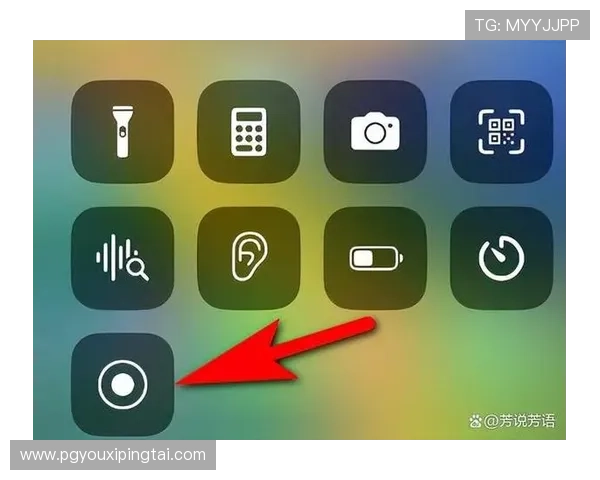
在苹果手机上进行录屏之前,首先需要确认“屏幕录制”功能已添加到控制中心。进入“设置”>“控制中心”,找到“屏幕录制”选项,点击“+”号将其添加到控制中心。这样,用户在需要录屏时,可以快速通过控制中心启动录屏功能。确保手机系统版本为iOS 11及以上,因为从这个版本开始,苹果正式支持屏幕录制功能。准备工作完成后,就可以进入正式录屏操作环节了。
开始苹果手机录屏的具体步骤
打开控制中心的方法因机型不同略有差异:iPhone X及以上机型,从屏幕右上角向下滑;iPhone 8及以下机型,从屏幕底部向上滑动。找到“屏幕录制”图标(一个圆圈内有点),长按图标可以选择是否开启麦克风录音。确认无误后,点击“开始录制”按钮,屏幕左上会出现一个倒计时3秒,倒计时结束后,录屏正式开始。此时,手机会自动录制屏幕内容,包括游戏画面、操作步骤等。录制过程中,可以进行任何操作,录屏会完整记录下来。
停止苹果手机录屏的方法
录屏完成后,停止录制的方法也很简单。可以通过两种方式:一是在屏幕顶部状态栏出现的红色录屏状态条,点击它会弹出停止录制的确认框,点击“停止”即可;二是在控制中心再次点击“屏幕录制”图标,录屏会立即停止。停止后,录制的视频会自动保存到“照片”应用中,用户可以在“相册”中找到并进行后续编辑或分享。确保在录制结束后及时保存,避免数据丢失。
苹果手机录屏过程中常见问题及解决方案
录屏没有声音,麦克风无法录制
很多用户在录屏时发现没有声音,主要原因是麦克风没有开启。在开始录屏前,长按“屏幕录制”图标,确保“麦克风音频”选项已开启。如果没有开启,录制的视频就不会包含声音。解决方案是:再次进入控制中心,长按“屏幕录制”图标,开启“麦克风音频”后重新录制。此外,确认麦克风权限没有被限制,可以在“设置”>“隐私”>“麦克风”中检查相关权限设置,确保“照片”或“屏幕录制”应用有权限使用麦克风。
录屏过程中出现卡顿或画面模糊
录屏时出现卡顿或画面模糊,可能是因为手机存储 pg娱乐网址官方网站空间不足或后台运行程序过多。建议在录屏前清理手机存储空间,关闭后台不必要的应用程序,确保系统资源充足。此外,避免在高负载状态下录屏,比如同时运行多个大型游戏或应用。若问题依旧,可以尝试重启手机,或者更新到最新的iOS系统版本,以获得更好的性能优化和稳定性。
录屏视频保存后无法播放或出现异常
如果录制的视频无法正常播放,可能是文件损坏或存储路径出现问题。首先,确认视频文件是否完整保存,可以在“照片”应用中找到对应视频,尝试用不同的播放器打开。若仍无法播放,可以尝试重启手机或将视频导出到电脑进行播放。此外,确保手机存储空间充足,避免因空间不足导致文件损坏。若问题持续存在,建议使用专业的视频修复软件进行修复,或者重新录制视频。
提升苹果手机录屏效果的实用技巧
优化录屏画质和流畅度
为了获得更清晰、更流畅的录屏效果,可以在录屏前关闭后台运行的其他应用,减少系统负载。同时,确保手机存储空间充足,避免因空间不足导致画面卡顿。录屏时,建议在网络环境良好的情况下进行,尤其是在录制网络内容或在线游戏时。若需要高质量的视频,可以考虑使用第三方录屏软件,提供